
IPTV Android TV : installer l’appli IPTViva (guide complet)
Publié le · Mis à jour le · 8 min de lecture · IPTVIVA
Pour regarder l’IPTV sur Android TV, le plus simple est une appli qu’on installe une fois et qu’on n’a plus jamais à configurer : l’appli IPTViva s’installe sur n’importe quelle télé ou box Android TV ou Google TV en cinq minutes environ (depuis app.iptviva.com/tv.apk, ou avec Downloader et le code 7979931), puis vous vous connectez avec votre e-mail et votre mot de passe. Pas de liste M3U à taper, pas de lien de guide TV à ajouter, pas de lecteur à acheter à part comme TiviMate ou IPTV Smarters. Ce guide couvre chaque étape, de la vérification de votre télé jusqu’aux rares erreurs d’installation.
Dans ce guide
- Android TV ou Google TV : ma télé est-elle compatible ?
- Installer l’appli IPTViva sur Android TV en 4 étapes
- Autoriser l’installation sur Google TV
- Premier lancement : quoi régler
- Se déplacer avec la télécommande
- Télé trop lente ? Choisir une box
- Sur un smartphone ou une tablette Android
- Avoir la meilleure image
- Mettre l’appli à jour
- Dépannage
- Questions fréquentes
Android TV ou Google TV : ma télé est-elle compatible ?
Google TV est l’écran d’accueil plus récent de Google, construit par-dessus Android TV. Pour installer des applis, les deux fonctionnent de la même façon, et l’appli IPTViva tourne sur les deux. Le test le plus rapide : si le Google Play Store figure parmi vos applis quand vous allumez la télé, c’est bon. Pour vérifier la version, ouvrez Paramètres → Système → À propos (ou Paramètres → Préférences de l’appareil → À propos sur les anciens modèles) et cherchez « Android TV OS ».
On trouve en général Android TV ou Google TV sur :
- Les télés : Sony Bravia, TCL, Hisense (modèles Google TV), Philips et Sharp sous Android TV.
- Les box et clés : Google TV Streamer, Chromecast avec Google TV, Nvidia Shield TV et box Android TV comme la Xiaomi TV Box S.
Ces appareils utilisent d’autres systèmes, ce guide ne s’applique donc pas à eux :
- Télés Samsung (Tizen) et LG (webOS) : suivez le guide IPTV sur Smart TV Samsung et LG.
- Fire TV Stick d’Amazon : suivez le guide Fire TV Stick.
- Certaines télés Hisense tournent sous VIDAA et certaines Philips sous Titan OS, pas sous Android : vérifiez la présence du Play Store avant de commencer.
Installer l’appli IPTViva sur Android TV en 4 étapes
- Téléchargez l’appli. Ouvrez le navigateur de la télé ou de la box et allez sur app.iptviva.com/tv.apk. La plupart des Android TV n’ont pas de navigateur ; dans ce cas, installez l’appli gratuite Downloader depuis Google Play, ouvrez-la et tapez le code 7979931.
- Autorisez l’installation. Android demande une autorisation la première fois qu’une appli installe quelque chose en dehors de Google Play. Accordez-la au navigateur ou à Downloader (détails dans la section suivante).
- Installez et ouvrez IPTViva. Choisissez Installer, puis Ouvrir. Vous la retrouverez ensuite dans la rangée de vos applis ; vous pouvez la placer en tête de l’écran d’accueil.
- Connectez-vous avec l’e-mail et le mot de passe de votre compte IPTViva, ou créez un compte depuis l’appli. Si vous êtes nouveau, l’essai gratuit démarre dès que votre compte est prêt.
C’est toute l’installation. À comparer avec un lecteur classique : installer l’appli, taper une longue adresse de liste à la télécommande, ajouter un lien de guide, attendre que tout se charge, et recommencer sur chaque télé.
Autoriser l’installation sur Google TV
L’emplacement de l’autorisation dépend de l’appareil :
- La plupart des appareils Google TV : Paramètres → Applis → Sécurité et restrictions → Sources inconnues, puis activez Downloader (ou le navigateur utilisé).
- Anciens modèles Android TV : Paramètres → Préférences de l’appareil → Sécurité et restrictions → Sources inconnues.
- Certains appareils, comme la Chromecast avec Google TV, masquent l’option tant que les options pour les développeurs ne sont pas activées : allez dans Paramètres → Système → À propos, sélectionnez sept fois Build de l’OS Android TV jusqu’au message « Vous êtes maintenant développeur », puis revenez à Sources inconnues.
N’autorisez que l’appli qui a servi à télécharger IPTViva, et désactivez l’autorisation ensuite si vous le souhaitez : l’appli continue de fonctionner.
Premier lancement : quoi régler
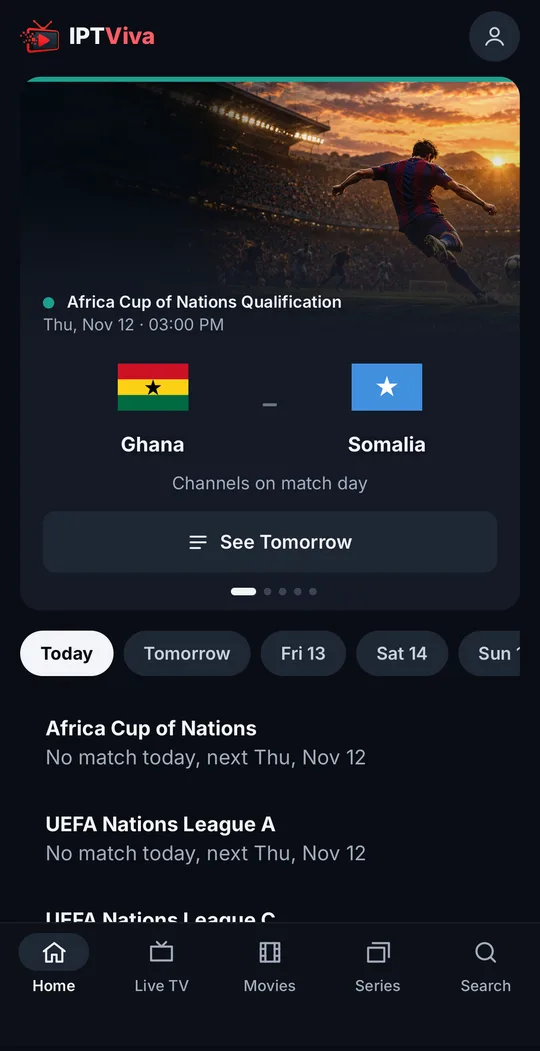
- Choisissez vos langues de chaînes. À la première connexion, l’appli vous demande quelles langues vous regardez et en propose selon votre pays. La liste des chaînes est alors filtrée sur ces langues, ce qui la garde courte et rapide à charger sur une télé.
- Découvrez l’écran d’accueil. Il s’ouvre sur les matchs de foot du jour, chacun avec une chaîne qui fonctionne, puis ce qui passe maintenant et plus tard.
- Ajoutez des favoris. Marquez les chaînes, films et séries que vous regardez le plus pour les avoir à un clic.
- Essayez la recherche. Une seule barre couvre chaînes, films et séries.
Se déplacer avec la télécommande
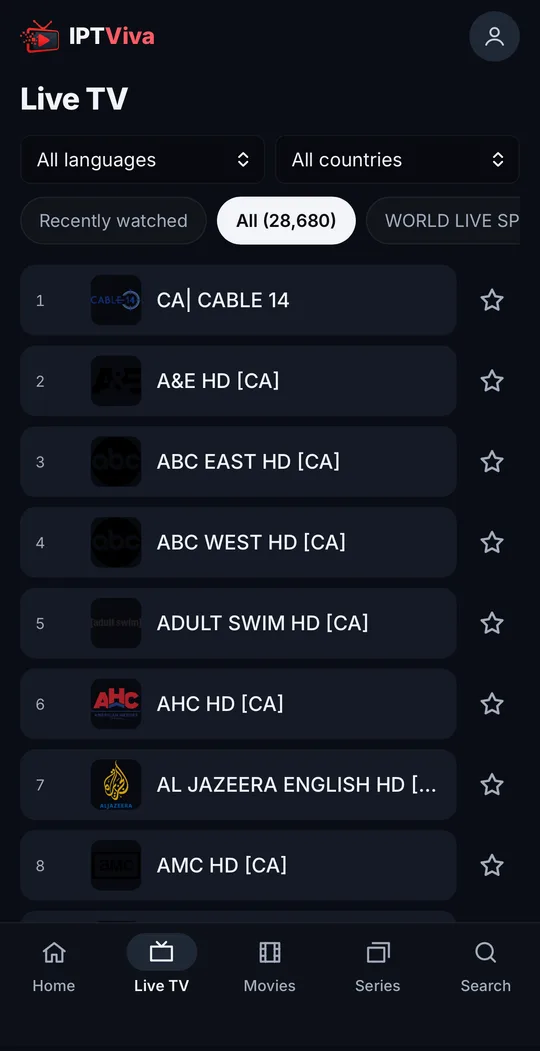
L’appli est pensée pour la télécommande : les flèches pour se déplacer, le bouton central pour valider et Retour pour remonter d’un niveau. Le bouton Guide affiche le programme en cours et le suivant, environ 24 heures à l’avance.
Télé trop lente ? Choisir une box
Les télés anciennes ou d’entrée de gamme ont souvent un processeur lent et peu de mémoire : les menus traînent et les grandes listes de chaînes se chargent lentement. Une box est une solution peu chère. Regardez :
- Au moins 2 Go de RAM, pour que l’appli et le guide restent fluides.
- Un port Ethernet (intégré ou via un adaptateur) : la meilleure amélioration possible pour la télé en direct.
- Le décodage 4K et HEVC, si votre télé est 4K.
- Un Wi-Fi récent (Wi-Fi 5 ou 6) si vous ne pouvez pas tirer de câble.
En France, le Google TV Streamer (avec Ethernet intégré), la Xiaomi TV Box S et la Nvidia Shield TV sont des choix courants. Si vous comparez les appareils, notre guide Fire TV Stick couvre aussi les clés d’Amazon.
Sur un smartphone ou une tablette Android
Ouvrez app.iptviva.com dans Chrome et connectez-vous. Pour l’ouvrir d’un geste, utilisez le menu de Chrome → Ajouter à l’écran d’accueil. C’est le même compte que sur la télé, donc votre offre le couvre : Standard permet de regarder sur un écran à la fois, Premium sur deux (voir les tarifs).
Avoir la meilleure image
- Branchez un câble Ethernet à la télé ou à la box si possible : le Wi-Fi est la première cause de coupures. Si la box internet est dans une autre pièce, un adaptateur CPL est un bon compromis.
- En Wi-Fi, utilisez la bande 5 GHz et gardez l’appareil près de la box.
- Pour la 4K, prévoyez un débit stable de 25 Mbit/s ou plus ; la HD demande environ 10–15 Mbit/s. Voir quel débit internet pour l’IPTV.
- Redémarrez la box de temps en temps si elle est allumée depuis des semaines, et gardez de l’espace libre : Paramètres → Applis → IPTViva → Vider le cache libère de la place sans vous déconnecter.
Mettre l’appli à jour
Quand une nouvelle version est disponible, installez-la au même endroit : app.iptviva.com/tv.apk ou Downloader avec le code 7979931. Elle s’installe par-dessus l’ancienne. Si la télé refuse (« Application non installée »), désinstallez d’abord l’ancienne version, puis installez la nouvelle et reconnectez-vous.
Dépannage
La télé bloque l’installation. Activez Sources inconnues pour le navigateur ou Downloader utilisé (voir Autoriser l’installation sur Google TV).
Downloader ne trouve pas le code. Tapez 7979931 sans espace, ou l’adresse complète app.iptviva.com/tv.apk.
« Application non installée ». En général, pas assez de stockage ou une ancienne version qui gêne : libérez de l’espace ou désinstallez l’ancienne IPTViva, puis réessayez.
Je n’arrive pas à me connecter. Vérifiez l’adresse e-mail. Si vous avez oublié le mot de passe, utilisez Mot de passe oublié dans l’appli : un code arrive par e-mail depuis support@iptviva.com.
Ça coupe ou ça charge sans fin. Parcourez notre guide pour corriger le buffering IPTV. Si ça continue, écrivez-nous sur WhatsApp depuis la page contact.
Questions fréquentes
IPTViva est-elle la meilleure appli IPTV pour Android TV ?
Si vous ne voulez pas configurer un lecteur et une liste, c’est l’option la plus simple : une seule appli avec ses propres chaînes, films et séries, les matchs du jour sur l’écran d’accueil et une seule recherche pour tout. Si vous avez déjà une liste d’un autre fournisseur, un lecteur comme TiviMate est fait pour ça ; IPTViva ne lit que son propre catalogue.
Faut-il TiviMate ou IPTV Smarters Pro ?
Non. Nous n’envoyons plus de listes M3U ni d’identifiants Xtream Codes, donc ces lecteurs ne sont pas nécessaires. Tout est expliqué dans comment fonctionne l’abonnement dans notre appli.
Pourquoi n’est-elle pas sur Google Play ?
L’appli s’installe depuis notre propre serveur (app.iptviva.com). C’est notre appli, la même que sur le Fire TV Stick.
Ça marche sur Google TV Streamer et Chromecast avec Google TV ?
Oui. Utilisez Downloader avec le code 7979931, et sur la Chromecast avec Google TV activez d’abord les options pour les développeurs si Sources inconnues n’apparaît pas.
Peut-on utiliser le même compte sur plusieurs appareils ?
Oui, avec le même e-mail et le même mot de passe partout. Standard permet un écran à la fois, Premium deux.
Y a-t-il un guide TV ?
Oui : le programme en cours et le suivant sur chaque chaîne, et environ 24 heures à l’avance dans le Guide. Pas encore de replay ni d’enregistrement. Plus de détails dans le guide TV de l’appli IPTViva.
Prêt à regarder sans limites ?
Commencez par un essai gratuit, tout de suite. Sans engagement. Vous ne payez que si vous choisissez une offre.
Essai gratuit →