
IPTV på Android TV: installera IPTViva-appen steg för steg
Publicerad · Uppdaterad · 7 min läsning · IPTVIVA
För IPTV på Android TV är den bästa appen en som du installerar en gång och aldrig behöver ställa in igen: IPTViva-appen installeras på vilken tv eller box som helst med Android TV eller Google TV på ungefär fem minuter (från app.iptviva.com/tv.apk, eller med Downloader och koden 7979931), och du loggar in med e-post och lösenord. Ingen M3U-lista att knappa in, ingen tv-guidelänk att lägga till och ingen separat spelare som TiviMate eller IPTV Smarters att köpa. Den här guiden går igenom varje steg, från att kontrollera tv:n till de ovanliga installationsfelen.
I den här guiden
- Android TV eller Google TV: har min tv det?
- Installera IPTViva på Android TV i 4 steg
- Tillåt installationen på Google TV
- Första start: vad ska du ställa in?
- Navigera med fjärrkontrollen
- För långsam tv? Välj en box
- På Android-mobil eller -surfplatta
- Så får du bäst bild
- Uppdatera appen
- Felsökning
- Vanliga frågor
Android TV eller Google TV: har min tv det?
Google TV är Googles nyare startskärm, byggd ovanpå Android TV. När det gäller att installera appar fungerar de likadant, och IPTViva-appen körs på båda. Snabbaste testet: ser du Google Play Butik bland apparna när du slår på tv:n är du redo. Den exakta versionen hittar du under Inställningar → System → Om (eller Inställningar → Enhetsinställningar → Om på äldre modeller), vid ”Android TV OS”.
Du hittar oftast Android TV eller Google TV på:
- Tv-apparater: Sony Bravia, TCL, Philips och Hisense (Google TV-modeller) med Android TV.
- Boxar och stickor: Google TV Streamer, Chromecast med Google TV, Nvidia Shield TV och Android TV-boxar som Xiaomi TV Box S.
De här använder andra system, så guiden gäller inte för dem:
- Samsung (Tizen) och LG (webOS): se guiden för Samsung och LG Smart-TV.
- Amazon Fire TV Stick: se Fire TV Stick-guiden.
- Vissa Hisense-tv använder VIDAA och vissa Philips Titan OS, inte Android: kontrollera att Play Butik finns innan du börjar.
Installera IPTViva på Android TV i 4 steg
- Ladda ner appen. Öppna webbläsaren på tv:n eller boxen och gå till app.iptviva.com/tv.apk. De flesta Android TV saknar webbläsare; installera då den kostnadsfria appen Downloader från Google Play, öppna den och skriv koden 7979931.
- Tillåt installationen. Android ber om tillstånd första gången en app installerar något utanför Google Play. Godkänn det för webbläsaren eller Downloader (detaljer i nästa avsnitt).
- Installera och öppna IPTViva. Välj Installera, sedan Öppna. Senare hittar du appen i app-raden och kan flytta fram den på startskärmen.
- Logga in med e-postadressen och lösenordet för ditt IPTViva-konto, eller skapa ett konto i appen. Är du ny startar det gratis testet så snart kontot är klart.
Det är hela installationen. Jämför med en vanlig spelare: installera appen, knappa in en lång listadress med fjärrkontrollen, lägga till en guidelänk, vänta tills allt laddats, och upprepa det på varje tv.
Tillåt installationen på Google TV
Var tillståndet finns beror på enheten:
- De flesta Google TV-enheter: Inställningar → Appar → Säkerhet och begränsningar → Okända källor, och slå på Downloader (eller webbläsaren du använde).
- Äldre Android TV-modeller: Inställningar → Enhetsinställningar → Säkerhet och begränsningar → Okända källor.
- Vissa enheter, som Chromecast med Google TV, döljer valet tills utvecklaralternativen är på: gå till Inställningar → System → Om, välj Android TV OS-version sju gånger tills du ser ”Du är nu utvecklare”, och gå tillbaka till Okända källor.
Tillåt bara appen du använde för att ladda ner IPTViva, och stäng gärna av tillståndet efteråt: appen fortsätter att fungera.
Första start: vad ska du ställa in?
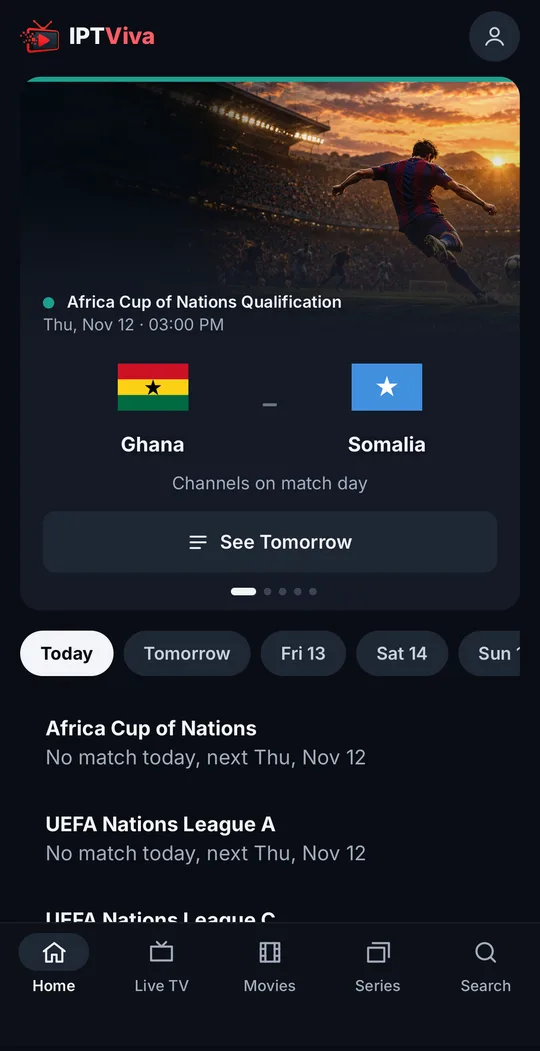
- Välj kanalspråk. Första gången du loggar in frågar appen vilka språk du tittar på och föreslår några utifrån ditt land. Kanallistan filtreras sedan, så den blir kort och laddar snabbt på tv:n.
- Titta på startskärmen. Den öppnar med dagens fotbollsmatcher, var och en med en kanal som fungerar, följt av det som sänds nu och senare i dag.
- Lägg till favoriter. Markera kanalerna, filmerna och serierna du tittar mest på, så är de ett klick bort.
- Testa sökningen. Ett sökfält hittar kanaler, filmer och serier.
Navigera med fjärrkontrollen
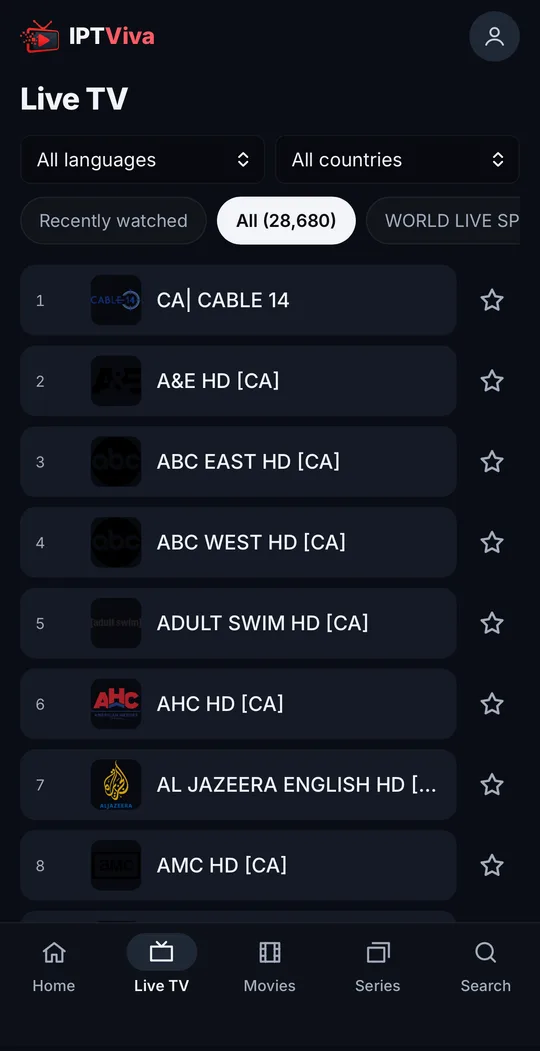
Appen är gjord för fjärrkontroll: piltangenterna för att flytta, mittknappen för att välja och Tillbaka för att gå upp en nivå. Knappen Guide visar vad som sänds nu och härnäst, ungefär 24 timmar framåt.
För långsam tv? Välj en box
Äldre eller billigare tv-apparater har ofta långsamma processorer och lite minne: menyerna hackar och stora kanallistor laddar långsamt. En box är en billig lösning. Titta efter:
- Minst 2 GB RAM, så att appen och guiden flyter.
- En nätverksport (inbyggd eller via adapter): den bästa uppgraderingen för live-tv.
- 4K- och HEVC-avkodning, om tv:n är 4K.
- Nyare wifi (Wi-Fi 5 eller 6) om du inte kan dra kabel.
I Sverige är Google TV Streamer (med inbyggd nätverksport), Xiaomi TV Box S och Nvidia Shield TV populära val. Jämför du enheter täcker Fire TV Stick-guiden även Amazons stickor.
På Android-mobil eller -surfplatta
Öppna app.iptviva.com i Chrome och logga in. För att öppna den med ett tryck: Chrome-menyn → Lägg till på startskärmen. Det är samma konto som på tv:n; Standard tillåter en skärm åt gången och Premium två (se priser).
Så får du bäst bild
- Använd nätverkskabel till tv:n eller boxen om du kan: wifi orsakar flest avbrott. Står routern i ett annat rum är en powerline-adapter en bra kompromiss.
- På wifi använder du 5 GHz-bandet och håller enheten nära routern.
- För 4K behöver du stabila 25 Mbit/s eller mer; HD behöver ungefär 10–15 Mbit/s. Se vilken internethastighet IPTV behöver.
- Starta om boxen ibland om den stått på i veckor, och håll lite lagringsutrymme ledigt: Inställningar → Appar → IPTViva → Rensa cache frigör plats utan att logga ut dig.
Uppdatera appen
När en ny version finns installerar du den på samma sätt: app.iptviva.com/tv.apk eller Downloader med koden 7979931. Den installeras över den gamla. Vägrar tv:n (”Appen har inte installerats”), avinstallera först den gamla versionen, installera den nya och logga in igen.
Felsökning
Tv:n blockerar installationen. Slå på Okända källor för webbläsaren eller Downloader du använde (se Tillåt installationen på Google TV).
Downloader hittar inte koden. Skriv 7979931 utan mellanslag, eller hela adressen app.iptviva.com/tv.apk.
”Appen har inte installerats”. Oftast för lite lagringsutrymme eller en gammal version i vägen: frigör utrymme eller avinstallera den gamla IPTViva och försök igen.
Jag kan inte logga in. Kontrollera e-postadressen. Har du glömt lösenordet, använd Glömt lösenord i appen: en kod kommer via e-post från support@iptviva.com.
Det buffrar eller laddar i det oändliga. Gå igenom vår guide för att fixa buffring i IPTV. Hjälper inte det, skriv till oss på WhatsApp från kontaktsidan.
Vanliga frågor
Är IPTViva den bästa IPTV-appen för Android TV?
Vill du slippa ställa in en spelare och en lista är det det enklaste valet: en app med egna kanaler, filmer och serier, dagens matcher på startskärmen och en sökning för allt. Har du redan en lista från en annan leverantör är en spelare som TiviMate gjord för det; IPTViva spelar bara sitt eget utbud.
Behöver jag TiviMate eller IPTV Smarters Pro?
Nej. Vi skickar inte längre M3U-listor eller Xtream Codes, så de spelarna behövs inte. Vi förklarar det i IPTV-abonnemang i vår app.
Varför finns den inte på Google Play?
Appen installeras från vår egen server (app.iptviva.com). Det är vår egen app, samma som på Fire TV Stick.
Fungerar den på Google TV Streamer och Chromecast med Google TV?
Ja. Använd Downloader med koden 7979931, och på Chromecast med Google TV slår du först på utvecklaralternativen om Okända källor inte syns.
Kan jag använda samma konto på flera enheter?
Ja, med samma e-post och lösenord överallt. Standard tillåter en skärm åt gången och Premium två.
Har den tv-guide?
Ja: vad som sänds nu och härnäst på varje kanal, och ungefär 24 timmar framåt i Guide. Catch-up och inspelning finns inte än. Mer i tv-guiden i IPTViva-appen.
Redo att titta utan gränser?
Börja med ett gratis test, direkt. Ingen bindning. Du betalar först när du väljer prenumeration.
Gratis test →