
IPTV på Android TV: sett opp IPTViva-appen steg for steg
Publisert · Oppdatert · 7 min lesetid · IPTVIVA
For IPTV på Android TV er den beste appen en du installerer én gang og aldri trenger å stille inn igjen: IPTViva-appen installeres på hvilken som helst TV eller boks med Android TV eller Google TV på rundt fem minutter (fra app.iptviva.com/tv.apk, eller med Downloader og koden 7979931), og du logger inn med e-post og passord. Ingen M3U-liste å taste inn, ingen TV-guide-lenke å legge til og ingen egen avspiller som TiviMate eller IPTV Smarters å kjøpe. Denne guiden tar deg gjennom hvert steg, fra å sjekke TV-en til de sjeldne installasjonsfeilene.
I denne guiden
- Android TV eller Google TV: har TV-en min det?
- Installer IPTViva på Android TV i 4 steg
- Tillat installasjonen på Google TV
- Første oppstart: hva bør du stille inn?
- Navigere med fjernkontrollen
- For treg TV? Velg en boks
- På Android-mobil eller -nettbrett
- Slik får du best bilde
- Oppdatere appen
- Feilsøking
- Vanlige spørsmål
Android TV eller Google TV: har TV-en min det?
Google TV er Googles nyere startskjerm, bygget oppå Android TV. Når det gjelder å installere apper, fungerer de likt, og IPTViva-appen kjører på begge. Raskeste test: ser du Google Play Store blant appene når du slår på TV-en, er du klar. Den nøyaktige versjonen finner du under Innstillinger → System → Om (eller Innstillinger → Enhetsinnstillinger → Om på eldre modeller), ved «Android TV OS».
Du finner vanligvis Android TV eller Google TV på:
- TV-er: Sony Bravia, TCL, Philips og Hisense (Google TV-modeller) med Android TV.
- Bokser og pinner: Google TV Streamer, Chromecast med Google TV, Nvidia Shield TV og Android TV-bokser som Xiaomi TV Box S.
Disse bruker andre systemer, så denne guiden gjelder ikke for dem:
- Samsung (Tizen) og LG (webOS): se guiden for Samsung og LG Smart-TV.
- Amazon Fire TV Stick: se Fire TV Stick-guiden.
- Noen Hisense-TV-er bruker VIDAA og noen Philips bruker Titan OS, ikke Android: sjekk at Play Store finnes før du starter.
Installer IPTViva på Android TV i 4 steg
- Last ned appen. Åpne nettleseren på TV-en eller boksen og gå til app.iptviva.com/tv.apk. De fleste Android TV-er har ingen nettleser; installer da den gratis appen Downloader fra Google Play, åpne den og skriv koden 7979931.
- Tillat installasjonen. Android ber om tillatelse første gang en app installerer noe utenfor Google Play. Godkjenn det for nettleseren eller Downloader (detaljer i neste avsnitt).
- Installer og åpne IPTViva. Velg Installer, deretter Åpne. Senere finner du appen i app-raden og kan flytte den frem på startskjermen.
- Logg inn med e-posten og passordet til IPTViva-kontoen din, eller lag en konto i appen. Er du ny, starter den gratis prøven så snart kontoen er klar.
Det er hele oppsettet. Sammenlign med en vanlig avspiller: installere appen, taste inn en lang listeadresse med fjernkontrollen, legge til en guide-lenke, vente til alt er lastet, og gjenta det på hver TV.
Tillat installasjonen på Google TV
Hvor tillatelsen ligger, avhenger av enheten:
- De fleste Google TV-enheter: Innstillinger → Apper → Sikkerhet og begrensninger → Ukjente kilder, og slå på Downloader (eller nettleseren du brukte).
- Eldre Android TV-modeller: Innstillinger → Enhetsinnstillinger → Sikkerhet og begrensninger → Ukjente kilder.
- Noen enheter, som Chromecast med Google TV, skjuler valget til utvikleralternativene er slått på: gå til Innstillinger → System → Om, velg Android TV OS-delversjon sju ganger til du ser «Du er nå en utvikler», og gå tilbake til Ukjente kilder.
Tillat bare appen du brukte til å laste ned IPTViva, og slå gjerne av tillatelsen etterpå: appen fortsetter å virke.
Første oppstart: hva bør du stille inn?
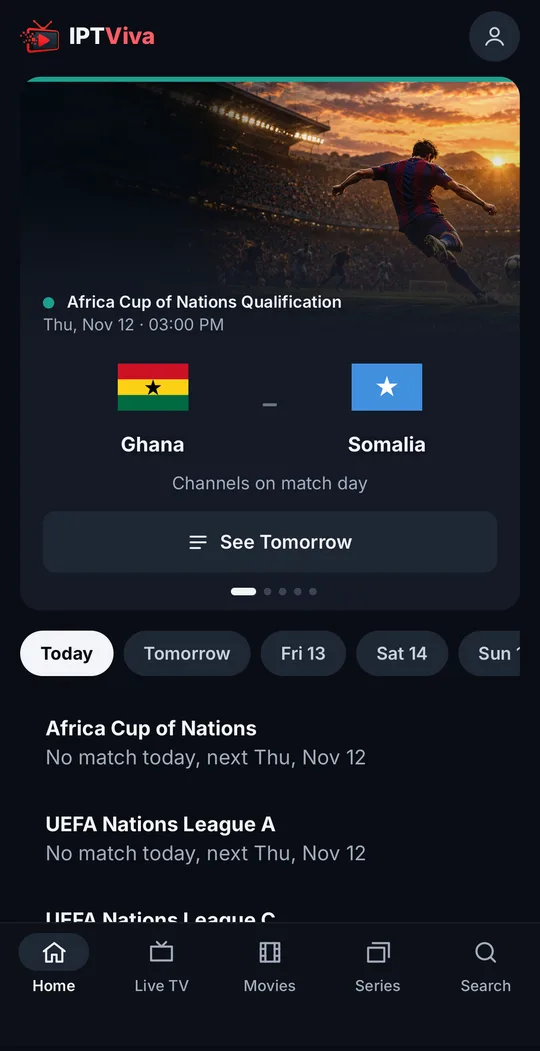
- Velg kanalspråk. Første gang du logger inn, spør appen hvilke språk du ser på og foreslår noen ut fra landet ditt. Kanallisten filtreres deretter, så den blir kort og laster raskt på TV-en.
- Se på startskjermen. Den åpner med dagens fotballkamper, hver med en kanal som fungerer, etterfulgt av det som går nå og senere i dag.
- Legg til favoritter. Merk kanalene, filmene og seriene du ser mest, så de er ett klikk unna.
- Prøv søket. Ett søkefelt finner kanaler, filmer og serier.
Navigere med fjernkontrollen
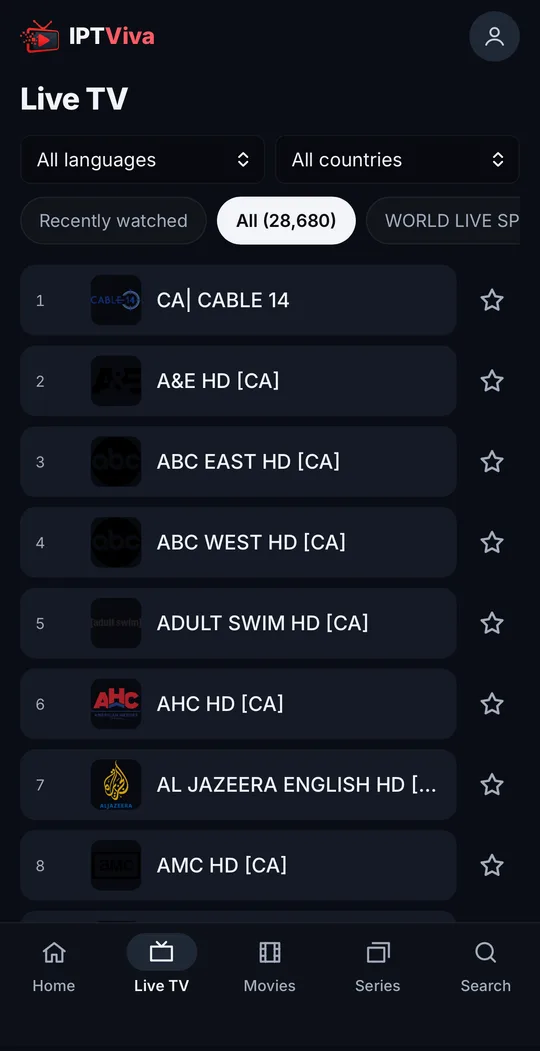
Appen er laget for fjernkontroll: piltastene for å flytte, midtknappen for å velge og Tilbake for å gå et nivå opp. Knappen Guide viser hva som går nå og etterpå, omtrent 24 timer frem.
For treg TV? Velg en boks
Eldre eller rimelige TV-er har ofte trege prosessorer og lite minne: menyene henger og store kanallister laster sakte. En boks er en billig løsning. Se etter:
- Minst 2 GB RAM, så appen og guiden går jevnt.
- En nettverksport (innebygd eller via adapter): den beste oppgraderingen for direkte-TV.
- 4K- og HEVC-dekoding, hvis TV-en er 4K.
- Nyere Wi-Fi (Wi-Fi 5 eller 6) hvis du ikke kan trekke kabel.
I Norge er Google TV Streamer (med innebygd nettverksport), Xiaomi TV Box S og Nvidia Shield TV populære valg. Sammenligner du enheter, dekker Fire TV Stick-guiden også Amazons pinner.
På Android-mobil eller -nettbrett
Åpne app.iptviva.com i Chrome og logg inn. For å åpne den med ett trykk: Chrome-menyen → Legg til på startsiden. Det er den samme kontoen som på TV-en; Standard tillater én skjerm om gangen og Premium to (se priser).
Slik får du best bilde
- Bruk nettverkskabel til TV-en eller boksen hvis du kan: Wi-Fi gir flest avbrudd. Står ruteren i et annet rom, er en powerline-adapter et godt kompromiss.
- På Wi-Fi bruker du 5 GHz-båndet og holder enheten nær ruteren.
- For 4K bør du ha stabile 25 Mbit/s eller mer; HD trenger rundt 10–15 Mbit/s. Se hvilken internetthastighet IPTV trenger.
- Start boksen på nytt av og til hvis den har stått på i ukevis, og hold litt lagringsplass ledig: Innstillinger → Apper → IPTViva → Tøm buffer frigjør plass uten å logge deg ut.
Oppdatere appen
Når en ny versjon er klar, installerer du den på samme måte: app.iptviva.com/tv.apk eller Downloader med koden 7979931. Den installeres over den gamle. Nekter TV-en («Appen ble ikke installert»), avinstallerer du den gamle versjonen først, installerer den nye og logger inn igjen.
Feilsøking
TV-en blokkerer installasjonen. Slå på Ukjente kilder for nettleseren eller Downloader du brukte (se Tillat installasjonen på Google TV).
Downloader finner ikke koden. Skriv 7979931 uten mellomrom, eller hele adressen app.iptviva.com/tv.apk.
«Appen ble ikke installert». Som regel for lite lagringsplass eller en gammel versjon i veien: frigjør plass eller avinstaller den gamle IPTViva og prøv igjen.
Jeg får ikke logget inn. Sjekk e-postadressen for skrivefeil. Har du glemt passordet, bruk Glemt passord i appen: en kode kommer på e-post fra support@iptviva.com.
Det bufrer eller laster i det uendelige. Gå gjennom guiden vår for å fikse buffering i IPTV. Hjelper ikke det, skriv til oss på WhatsApp fra kontaktsiden.
Vanlige spørsmål
Er IPTViva den beste IPTV-appen for Android TV?
Vil du slippe å sette opp en avspiller og en liste, er det det enkleste valget: én app med egne kanaler, filmer og serier, dagens kamper på startskjermen og ett søk for alt. Har du allerede en liste fra en annen leverandør, er en avspiller som TiviMate laget for det; IPTViva spiller bare sitt eget innhold.
Trenger jeg TiviMate eller IPTV Smarters Pro?
Nei. Vi sender ikke lenger M3U-lister eller Xtream Codes, så de avspillerne trengs ikke. Vi forklarer det i IPTV-abonnement i vår app.
Hvorfor ligger den ikke på Google Play?
Appen installeres fra vår egen server (app.iptviva.com). Det er vår egen app, den samme som på Fire TV Stick.
Fungerer den på Google TV Streamer og Chromecast med Google TV?
Ja. Bruk Downloader med koden 7979931, og på Chromecast med Google TV slår du først på utvikleralternativene hvis Ukjente kilder ikke vises.
Kan jeg bruke samme konto på flere enheter?
Ja, med samme e-post og passord overalt. Standard tillater én skjerm om gangen og Premium to.
Har den TV-guide?
Ja: hva som går nå og etterpå på hver kanal, og omtrent 24 timer frem i Guide. Catch-up og opptak finnes ikke ennå. Mer i TV-guiden i IPTViva-appen.
Klar for å se uten grenser?
Start med en gratis prøve, med en gang. Ingen forpliktelser. Du betaler først når du velger abonnement.
Gratis prøve →