
IPTV Android TV: instalar la app IPTViva paso a paso
Publicado el · Actualizado el · 8 min de lectura · IPTVIVA
Para ver IPTV en Android TV, lo mejor es una app que instalas una vez y no tienes que volver a configurar nunca: la app IPTViva se instala en cualquier tele o box con Android TV o Google TV en unos cinco minutos (desde app.iptviva.com/tv.apk, o con Downloader y el código 7979931), y entras con tu correo y tu contraseña. No hay lista M3U que escribir, ni enlace de guía de TV que añadir, ni reproductor aparte como TiviMate o IPTV Smarters que comprar. Esta guía cubre cada paso, desde comprobar tu tele hasta los raros errores de instalación.
En esta guía
- Android TV o Google TV: ¿mi tele lo tiene?
- Instalar la app IPTViva en Android TV en 4 pasos
- Permitir la instalación en Google TV
- Primer arranque: qué configurar
- Moverse con el mando
- ¿La tele va lenta? Elegir un box
- En el móvil o la tablet Android
- Cómo conseguir la mejor imagen
- Actualizar la app
- Solución de problemas
- Preguntas frecuentes
Android TV o Google TV: ¿mi tele lo tiene?
Google TV es la pantalla de inicio más reciente de Google, construida sobre Android TV. Para instalar apps funcionan igual, y la app IPTViva va en los dos. La prueba más rápida: si al encender la tele ves Google Play Store entre las apps, estás listo. Para ver la versión exacta, abre Ajustes → Sistema → Información (o Ajustes → Preferencias del dispositivo → Información en modelos antiguos) y busca "Android TV OS".
Suelen llevar Android TV o Google TV:
- Televisores: Sony Bravia, TCL, Hisense (modelos con Google TV), Philips, Sharp y Xiaomi con Android TV.
- Boxes y sticks: Google TV Streamer, Chromecast con Google TV, Xiaomi TV Box S, Nvidia Shield TV y otros boxes Android TV.
Estos usan otros sistemas, así que esta guía no les sirve:
- Teles Samsung (Tizen) y LG (webOS): sigue la guía de IPTV en Smart TV Samsung y LG.
- Fire TV Stick de Amazon: sigue la guía de Fire TV Stick.
- Algunas teles Hisense usan VIDAA y algunas Philips, Titan OS, no Android: comprueba que tienes Play Store antes de empezar.
Instalar la app IPTViva en Android TV en 4 pasos
- Descarga la app. Abre el navegador de la tele o del box y entra en app.iptviva.com/tv.apk. La mayoría de Android TV no traen navegador; en ese caso, instala la app gratuita Downloader desde Google Play, ábrela y escribe el código 7979931.
- Permite la instalación. Android pide permiso la primera vez que una app instala algo fuera de Google Play. Dáselo al navegador o a Downloader (detalles en el siguiente apartado).
- Instala y abre IPTViva. Elige Instalar y luego Abrir. Después la encontrarás en tu fila de apps y podrás moverla al principio de la pantalla de inicio.
- Inicia sesión con el correo y la contraseña de tu cuenta IPTViva, o crea una cuenta desde la app. Si eres nuevo, la prueba gratis empieza en cuanto tu cuenta está lista.
Eso es todo. Compáralo con un reproductor típico: instalar la app, escribir con el mando una dirección de lista larguísima, añadir un enlace de guía, esperar a que cargue todo y repetirlo en cada tele.
Permitir la instalación en Google TV
Dónde está el permiso depende del dispositivo:
- La mayoría de dispositivos Google TV: Ajustes → Aplicaciones → Seguridad y restricciones → Fuentes desconocidas, y activa Downloader (o el navegador que usaste).
- Modelos Android TV antiguos: Ajustes → Preferencias del dispositivo → Seguridad y restricciones → Fuentes desconocidas.
- Algunos dispositivos, como el Chromecast con Google TV, ocultan la opción hasta que activas las opciones para desarrolladores: ve a Ajustes → Sistema → Información, pulsa siete veces en Compilación del SO de Android TV hasta ver "Ahora eres desarrollador", y vuelve a Fuentes desconocidas.
Permite solo la app con la que descargaste IPTViva, y desactiva el permiso después si quieres: la app sigue funcionando.
Primer arranque: qué configurar
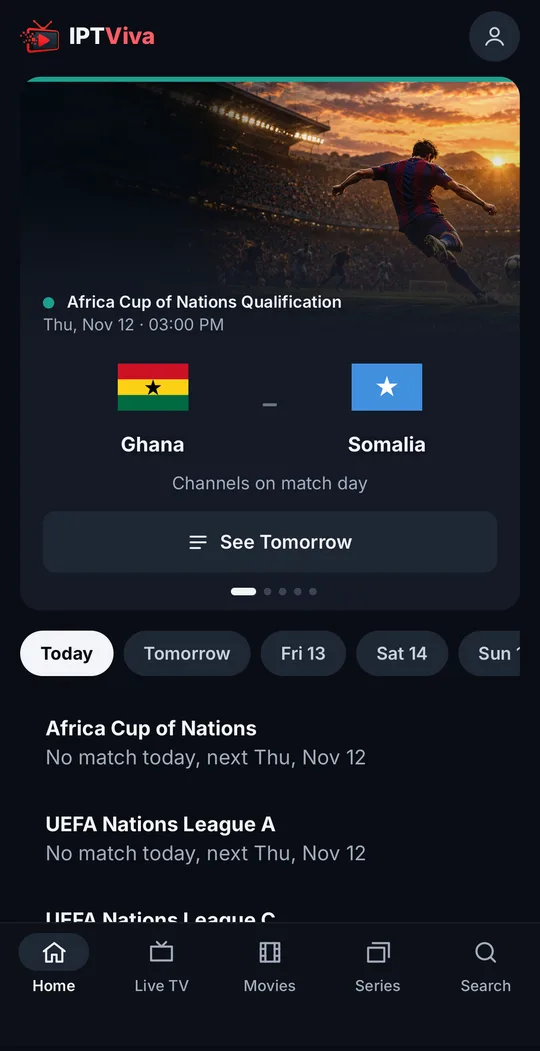
- Elige los idiomas de los canales. La primera vez que entras, la app te pregunta qué idiomas ves y te propone algunos según tu país. La lista de canales se filtra a esos idiomas, así que es corta y carga rápido en la tele.
- Mira la pantalla de inicio. Se abre con los partidos de fútbol del día, cada uno con un canal que funciona, seguidos de lo que se emite ahora y más tarde. Lo explicamos en IPTV y fútbol en España.
- Añade favoritos. Marca los canales, películas y series que más ves para tenerlos a un clic.
- Prueba el buscador. Un único buscador encuentra canales, películas y series.
Moverse con el mando
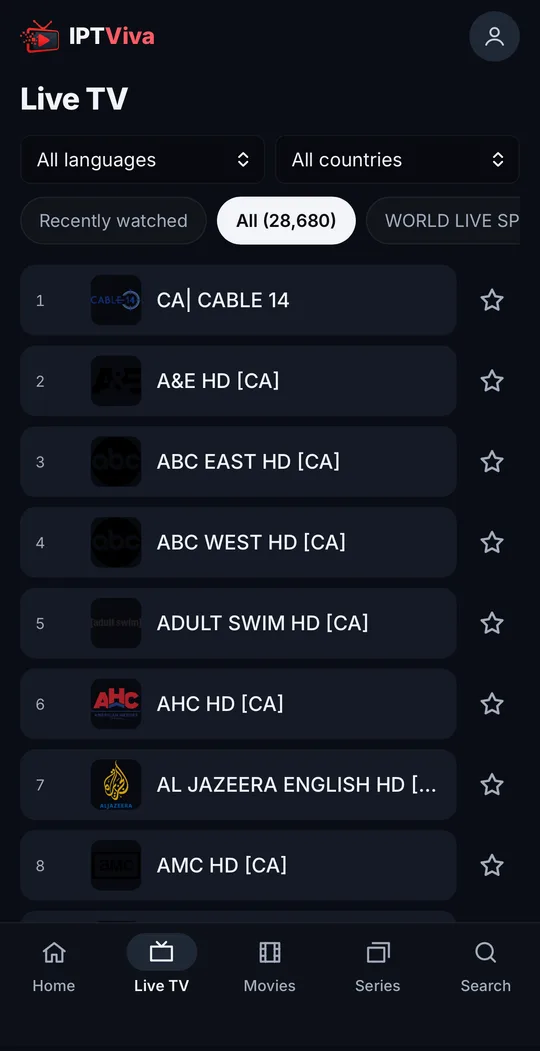
La app está pensada para el mando: las flechas para moverte, el botón central para seleccionar y Atrás para subir un nivel. El botón Guía muestra lo que se emite ahora y a continuación, unas 24 horas por delante.
¿La tele va lenta? Elegir un box
Las teles antiguas o económicas suelen tener procesadores lentos y poca memoria: los menús van a tirones y las listas grandes de canales cargan despacio. Un box es una solución barata. Fíjate en:
- Al menos 2 GB de RAM, para que la app y la guía vayan fluidas.
- Un puerto Ethernet (integrado o con adaptador): la mejor mejora posible para la tele en directo.
- Decodificación 4K y HEVC, si tu tele es 4K.
- WiFi reciente (WiFi 5 o 6) si no puedes tirar cable.
En España, el Google TV Streamer (con Ethernet integrado), el Xiaomi TV Box S y el Nvidia Shield TV son opciones habituales. Si estás comparando, nuestra guía de Fire TV Stick cubre también los sticks de Amazon.
En el móvil o la tablet Android
Abre app.iptviva.com en Chrome e inicia sesión. Para abrirla con un toque, usa el menú de Chrome → Añadir a pantalla de inicio. Es la misma cuenta que en la tele; Standard permite ver en una pantalla a la vez y Premium en dos (mira los precios).
Cómo conseguir la mejor imagen
- Conecta la tele o el box por cable de red si puedes: el WiFi es lo que más cortes provoca. Si el router está en otra habitación, un adaptador PLC es un buen término medio.
- Con WiFi, usa la banda de 5 GHz y acerca el dispositivo al router.
- Para 4K, cuenta con 25 Mbps o más y estables; el HD necesita unos 10–15 Mbps. Mira qué velocidad de internet necesita el IPTV.
- Reinicia el box de vez en cuando si lleva semanas encendido, y deja algo de espacio libre: Ajustes → Aplicaciones → IPTViva → Borrar caché libera espacio sin cerrar tu sesión.
Actualizar la app
Cuando haya una versión nueva, instálala desde el mismo sitio: app.iptviva.com/tv.apk o Downloader con el código 7979931. Se instala encima de la anterior. Si la tele se niega ("Aplicación no instalada"), desinstala primero la versión antigua, instala la nueva y vuelve a iniciar sesión.
Solución de problemas
La tele bloquea la instalación. Activa Fuentes desconocidas para el navegador o Downloader que usaste (mira Permitir la instalación en Google TV).
Downloader no encuentra el código. Escribe 7979931 sin espacios, o la dirección completa app.iptviva.com/tv.apk.
"Aplicación no instalada". Suele ser falta de espacio o una versión antigua que estorba: libera espacio o desinstala la IPTViva antigua y vuelve a intentarlo.
No puedo iniciar sesión. Revisa que el correo esté bien escrito. Si olvidaste la contraseña, usa ¿Has olvidado tu contraseña? en la app: te llegará un código por correo desde support@iptviva.com.
Se corta o se queda cargando. Repasa la guía para solucionar cortes en IPTV. Si sigue pasando, escríbenos por WhatsApp desde la página de contacto.
Preguntas frecuentes
¿Es IPTViva la mejor app IPTV para Android TV?
Si no quieres configurar un reproductor y una lista, es la opción más sencilla: una sola app con sus propios canales, películas y series, los partidos del día en la pantalla de inicio y un único buscador para todo. Si ya tienes una lista de otro proveedor, un reproductor como TiviMate está pensado para eso; IPTViva solo reproduce su propio catálogo.
¿Necesito TiviMate o IPTV Smarters Pro?
No. Ya no enviamos listas M3U ni datos Xtream Codes, así que esos reproductores no hacen falta. Lo explicamos en cómo funciona la suscripción en nuestra app.
¿Por qué no está en Google Play?
La app se instala desde nuestro servidor (app.iptviva.com). Es nuestra propia app, la misma que en el Fire TV Stick.
¿Funciona en Google TV Streamer, Chromecast con Google TV y Xiaomi TV Box S?
Sí. Usa Downloader con el código 7979931; en el Chromecast con Google TV, activa antes las opciones para desarrolladores si no aparece Fuentes desconocidas.
¿Puedo usar la misma cuenta en varios dispositivos?
Sí, con el mismo correo y contraseña en todos. Standard permite una pantalla a la vez y Premium dos.
¿Tiene guía de TV?
Sí: lo que se emite ahora y a continuación en cada canal, y unas 24 horas por delante en la Guía. Todavía no hay catch-up ni grabación. Más detalles en la guía de TV de la app IPTViva.
¿Listo para ver sin límites?
Empieza con una prueba gratuita, al momento. Sin compromiso: solo pagas si eliges un plan.
Prueba gratis →