
IPTV auf Android TV: die IPTViva-App komplett einrichten
Veröffentlicht am · Aktualisiert am · 7 Min. Lesezeit · IPTVIVA
Für IPTV auf Android TV ist eine App ideal, die man einmal installiert und nie wieder einrichten muss: Die IPTViva-App läuft auf jedem Fernseher oder jeder Box mit Android TV oder Google TV und ist in etwa fünf Minuten installiert (über app.iptviva.com/tv.apk oder mit Downloader und dem Code 7979931); danach melden Sie sich mit E-Mail und Passwort an. Keine M3U-Liste zum Abtippen, kein EPG-Link, kein zusätzlicher Player wie TiviMate oder IPTV Smarters. Dieser Ratgeber erklärt jeden Schritt, vom Prüfen des Fernsehers bis zu den seltenen Installationsfehlern.
In diesem Ratgeber
- Android TV oder Google TV: läuft das auf meinem Fernseher?
- IPTViva auf Android TV in 4 Schritten installieren
- Die Installation auf Google TV erlauben
- Erster Start: was einstellen?
- Bedienung mit der Fernbedienung
- Fernseher zu langsam? Eine Box wählen
- Auf dem Android-Handy oder -Tablet
- So bekommen Sie das beste Bild
- Die App aktualisieren
- Problemlösung
- Häufige Fragen
Android TV oder Google TV: läuft das auf meinem Fernseher?
Google TV ist Googles neuere Startoberfläche, die auf Android TV aufbaut. Beim Installieren von Apps verhalten sich beide gleich, und die IPTViva-App läuft auf beiden. Der schnellste Test: Sehen Sie beim Einschalten den Google Play Store unter den Apps, passt alles. Die genaue Version finden Sie unter Einstellungen → System → Info (bei älteren Modellen Einstellungen → Geräteeinstellungen → Info) bei „Android TV OS“.
Android TV oder Google TV finden Sie meist auf:
- Fernsehern: Sony Bravia, TCL, Hisense (Google-TV-Modelle), Philips und Sharp mit Android TV.
- Boxen und Sticks: Google TV Streamer, Chromecast mit Google TV, Nvidia Shield TV und Android-TV-Boxen wie die Xiaomi TV Box S.
Diese Geräte nutzen andere Systeme, dafür gilt dieser Ratgeber nicht:
- Samsung (Tizen) und LG (webOS): siehe Ratgeber für Samsung- und LG-Smart-TVs.
- Amazon Fire TV Stick: siehe Fire-TV-Stick-Ratgeber.
- Manche Hisense-Fernseher laufen mit VIDAA und manche Philips mit Titan OS, nicht mit Android: Prüfen Sie vorher, ob der Play Store vorhanden ist.
IPTViva auf Android TV in 4 Schritten installieren
- App herunterladen. Öffnen Sie den Browser des Fernsehers oder der Box und rufen Sie app.iptviva.com/tv.apk auf. Die meisten Android-TVs haben keinen Browser; installieren Sie dann die kostenlose App Downloader aus Google Play, öffnen Sie sie und geben Sie den Code 7979931 ein.
- Installation erlauben. Android fragt beim ersten Mal nach, wenn eine App etwas außerhalb von Google Play installiert. Erlauben Sie es für den Browser oder Downloader (Details im nächsten Abschnitt).
- IPTViva installieren und öffnen. Wählen Sie Installieren, dann Öffnen. Später finden Sie die App in Ihrer App-Leiste und können sie nach vorne verschieben.
- Anmelden mit E-Mail und Passwort Ihres IPTViva-Kontos, oder legen Sie in der App ein Konto an. Sind Sie neu, startet der kostenlose Test, sobald Ihr Konto bereit ist.
Das ist die ganze Einrichtung. Zum Vergleich ein typischer Player: App installieren, eine lange Listenadresse mit der Fernbedienung eintippen, einen EPG-Link hinzufügen, warten, bis alles geladen ist, und das auf jedem Fernseher wiederholen.
Die Installation auf Google TV erlauben
Wo sich die Erlaubnis befindet, hängt vom Gerät ab:
- Die meisten Google-TV-Geräte: Einstellungen → Apps → Sicherheit & Einschränkungen → Unbekannte Quellen, dann Downloader (oder den genutzten Browser) aktivieren.
- Ältere Android-TV-Modelle: Einstellungen → Geräteeinstellungen → Sicherheit & Einschränkungen → Unbekannte Quellen.
- Manche Geräte, etwa der Chromecast mit Google TV, blenden die Option aus, bis die Entwickleroptionen aktiv sind: Einstellungen → System → Info, dann siebenmal Android TV OS-Build auswählen, bis „Sie sind jetzt Entwickler“ erscheint, und zurück zu Unbekannte Quellen.
Erlauben Sie nur die App, mit der Sie IPTViva heruntergeladen haben, und schalten Sie die Erlaubnis danach gern wieder aus: Die App funktioniert weiter.
Erster Start: was einstellen?
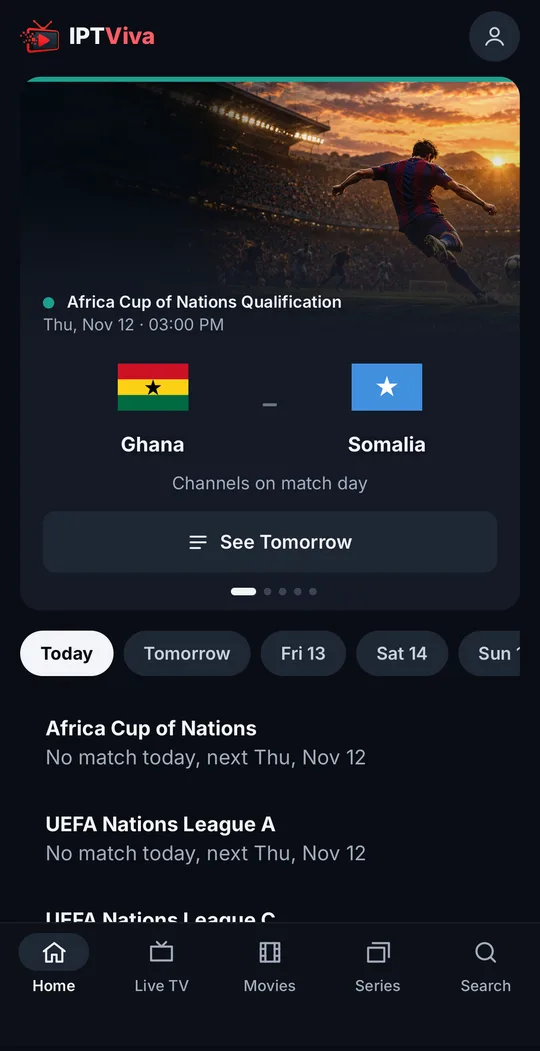
- Sendersprachen wählen. Bei der ersten Anmeldung fragt die App, welche Sprachen Sie schauen, und schlägt passende für Ihr Land vor. Die Senderliste wird danach gefiltert, bleibt kurz und lädt auf dem Fernseher schnell.
- Startbildschirm ansehen. Er zeigt die Fußballspiele des Tages, jedes mit einem funktionierenden Sender, danach was jetzt und später läuft.
- Favoriten anlegen. Markieren Sie Ihre wichtigsten Sender, Filme und Serien, damit sie einen Klick entfernt sind.
- Suche ausprobieren. Ein Suchfeld findet Sender, Filme und Serien.
Bedienung mit der Fernbedienung
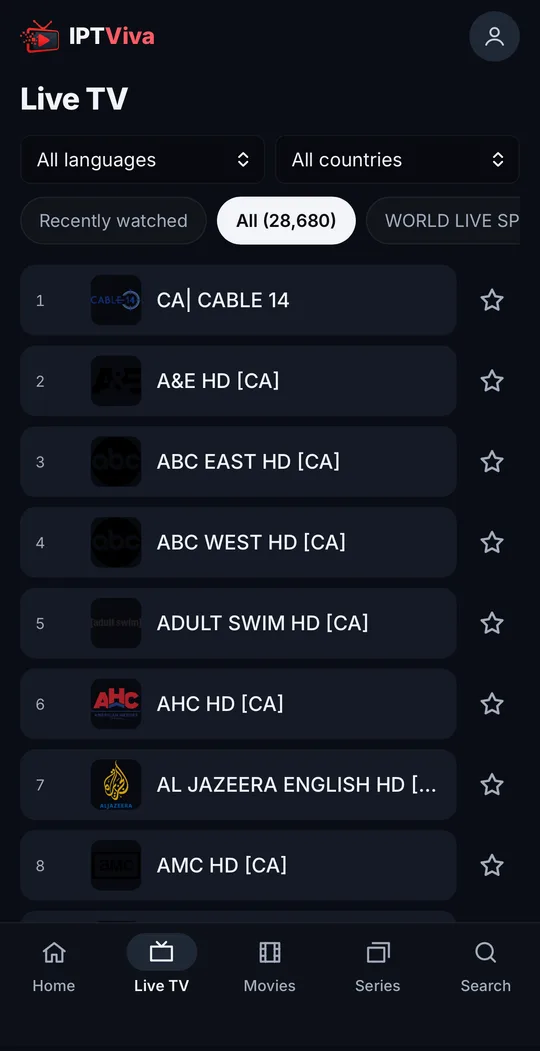
Die App ist für die Fernbedienung gemacht: Pfeiltasten zum Bewegen, die mittlere Taste zum Auswählen und Zurück, um eine Ebene höher zu gehen. Die Taste Guide zeigt, was jetzt und als Nächstes läuft, etwa 24 Stunden im Voraus.
Fernseher zu langsam? Eine Box wählen
Ältere oder günstige Fernseher haben oft langsame Prozessoren und wenig Speicher: Menüs reagieren träge, große Senderlisten laden langsam. Eine Box ist eine günstige Lösung. Achten Sie auf:
- Mindestens 2 GB RAM, damit App und Guide flüssig bleiben.
- Einen LAN-Anschluss (eingebaut oder per Adapter): die beste Verbesserung für Live-TV.
- 4K- und HEVC-Decodierung, wenn Ihr Fernseher 4K kann.
- Aktuelles WLAN (Wi-Fi 5 oder 6), falls kein Kabel möglich ist.
In Deutschland sind der Google TV Streamer (mit eingebautem LAN-Anschluss), die Xiaomi TV Box S und die Nvidia Shield TV beliebte Wahlen. Wer vergleicht: Unser Fire-TV-Stick-Ratgeber behandelt auch Amazons Sticks.
Auf dem Android-Handy oder -Tablet
Öffnen Sie app.iptviva.com in Chrome und melden Sie sich an. Für den Start mit einem Tipp: Chrome-Menü → Zum Startbildschirm hinzufügen. Es ist dasselbe Konto wie am Fernseher; Standard erlaubt einen Bildschirm gleichzeitig, Premium zwei (siehe Preise).
So bekommen Sie das beste Bild
- Nutzen Sie ein LAN-Kabel zum Fernseher oder zur Box, wenn möglich: WLAN verursacht die meisten Aussetzer. Steht der Router in einem anderen Raum, ist ein Powerline-Adapter ein guter Kompromiss.
- Im WLAN das 5-GHz-Band nutzen und das Gerät nahe am Router aufstellen.
- Für 4K sollten Sie stabile 25 Mbit/s oder mehr haben; HD braucht etwa 10–15 Mbit/s. Siehe welche Internetgeschwindigkeit IPTV braucht.
- Starten Sie die Box ab und zu neu, wenn sie seit Wochen läuft, und halten Sie Speicher frei: Einstellungen → Apps → IPTViva → Cache leeren schafft Platz, ohne Sie abzumelden.
Die App aktualisieren
Gibt es eine neue Version, installieren Sie sie auf demselben Weg: app.iptviva.com/tv.apk oder Downloader mit dem Code 7979931. Sie wird über die alte installiert. Verweigert der Fernseher das („App nicht installiert“), deinstallieren Sie zuerst die alte Version, installieren dann die neue und melden sich erneut an.
Problemlösung
Der Fernseher blockiert die Installation. Aktivieren Sie Unbekannte Quellen für den genutzten Browser oder Downloader (siehe Die Installation auf Google TV erlauben).
Downloader findet den Code nicht. Geben Sie 7979931 ohne Leerzeichen ein oder die vollständige Adresse app.iptviva.com/tv.apk.
„App nicht installiert“. Meist zu wenig Speicher oder eine alte Version im Weg: Speicher freigeben oder die alte IPTViva deinstallieren, dann erneut versuchen.
Ich kann mich nicht anmelden. Prüfen Sie die E-Mail-Adresse auf Tippfehler. Passwort vergessen? Nutzen Sie Passwort vergessen in der App: Ein Code kommt per E-Mail von support@iptviva.com.
Es ruckelt oder lädt endlos. Gehen Sie unseren Ratgeber IPTV-Ruckeln beheben durch. Hilft das nicht, schreiben Sie uns per WhatsApp über die Kontaktseite.
Häufige Fragen
Ist IPTViva die beste IPTV-App für Android TV?
Wenn Sie keinen Player mit Liste einrichten möchten, ist sie die einfachste Option: eine App mit eigenen Sendern, Filmen und Serien, den Spielen des Tages auf dem Startbildschirm und einer Suche für alles. Haben Sie bereits eine Liste eines anderen Anbieters, ist ein Player wie TiviMate dafür gedacht; IPTViva spielt nur das eigene Angebot ab.
Brauche ich TiviMate oder IPTV Smarters Pro?
Nein. Wir verschicken keine M3U-Listen und keine Xtream-Codes-Zugänge mehr, daher sind diese Player nicht nötig. Mehr dazu in so funktioniert das Abo in unserer App.
Warum ist sie nicht bei Google Play?
Die App wird von unserem eigenen Server (app.iptviva.com) installiert. Es ist unsere eigene App, dieselbe wie auf dem Fire TV Stick.
Funktioniert sie auf dem Google TV Streamer und dem Chromecast mit Google TV?
Ja. Nutzen Sie Downloader mit dem Code 7979931; beim Chromecast mit Google TV zuerst die Entwickleroptionen aktivieren, falls Unbekannte Quellen fehlt.
Kann ich dasselbe Konto auf mehreren Geräten nutzen?
Ja, mit derselben E-Mail und demselben Passwort überall. Standard erlaubt einen Bildschirm gleichzeitig, Premium zwei.
Gibt es einen TV-Guide?
Ja: was jetzt und als Nächstes auf jedem Sender läuft, und etwa 24 Stunden im Voraus im Guide. Catch-up und Aufnahmen gibt es noch nicht. Mehr im TV-Guide der IPTViva-App.
Bereit für Fernsehen ohne Grenzen?
Starten Sie sofort mit einem Gratis-Test. Unverbindlich. Sie zahlen nur, wenn Sie einen Tarif wählen.
Gratis testen →